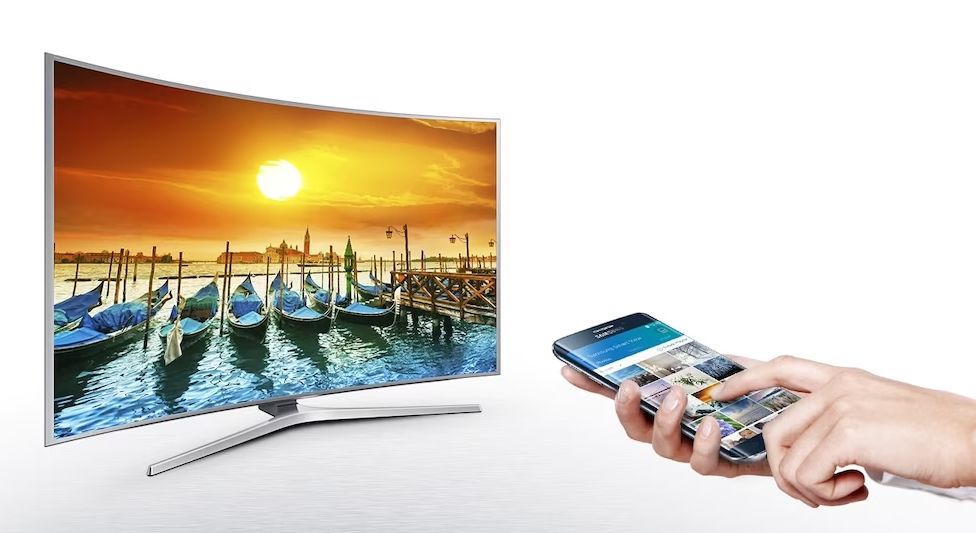
În era digitală nevoia de a partaja conținutul de pe dispozitivele noastre mobile cu alte ecrane, cum ar fi televizoare sau proiectoare, a devenit esențială. Oglindirea ecranului telefoanelor noastre ne permite să transformăm prezentările, vizionarea filmelor sau chiar jocurile într-o experiență multimedia captivantă. Această funcție practică ne oferă flexibilitatea de a ne bucura de conținutul preferat pe un ecran mai mare, făcând ca activitățile de divertisment și colaborare să fie mai ușoare și mai plăcute.
Cazurile de utilizare ale screen mirroring sunt numeroase și variate. De la prezentări de afaceri sau educaționale până la sesiuni de divertisment în familie sau cu prietenii, această funcție oferă o modalitate convenabilă de a partaja conținutul de pe telefoanele noastre. De asemenea, oglindirea ecranului se dovedește extrem de utilă atunci când dorim să vizualizăm tutoriale, instrucțiuni sau ghiduri pe un ecran mai mare, facilitând procesul de învățare și înțelegere.
Cauze generale ale nefuncționării oglindirii ecranului pe Android și iOS
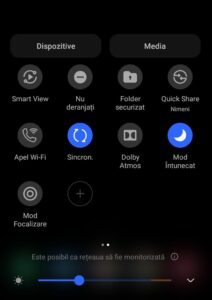
Economizorul de energie activat
Am observat că la telefonul meu Samsung atunci când am activată această opțiune, nu funcționează Smart View (așa i se zice funcției de screen mirroring la Samsung).
Deci, ar fi bine să dezactivați această funcție în cazul în care doriți să afișați ceva pe TV. A nu se confunda cu economizorul de date.
Probleme de conectivitate
O conexiune wireless slabă sau instabilă poate provoca întreruperi frecvente sau chiar imposibilitatea de a iniția oglindirea ecranului. Acest lucru se poate datora unor factori precum distanța față de routerul Wi-Fi, obstrucțiile fizice sau interferențele cu alte dispozitive.
Interferențele cu alte dispozitive wireless, precum cuptoare cu microunde, dispozitive Bluetooth sau chiar alte telefoane, pot afecta semnalul și calitatea conexiunii, împiedicând astfel funcționarea corectă a oglindirii ecranului.
Setări incorecte
Uneori, opțiunile de oglindire a ecranului pot fi dezactivate în setările telefonului sau ale dispozitivului receptor, împiedicând inițierea procesului de proiectare a conținutului.
Actualizările de software „pending” (în așteptare), atât pe telefon, cât și pe dispozitivul receptor, pot crea incompatibilități temporare și împiedica funcționarea corectă a oglindirii ecranului.
Probleme specifice pe Android
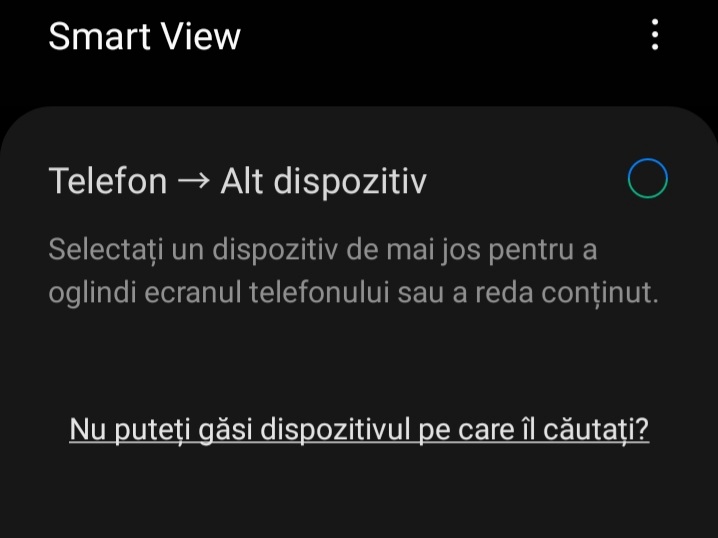
Incompatibilitate hardware/software
Versiunile diferite de Android, combinate cu diferențele de hardware între producători, pot crea probleme de compatibilitate, afectând capacitatea telefonului de a oglindi ecranul în mod corespunzător.
Anumite dispozitive Android pot avea capabilități limitate de oglindire a ecranului, fie din cauza hardware-ului mai slab, fie din cauza restricțiilor impuse de producători.
Setări avansate de mirroring
Rezoluția și rata de reîmprospătare alese pot fi incompatibile cu capacitățile dispozitivului receptor, rezultând în imagini neclare sau întreruperi ale fluxului video.
Codarea video și bitrate-urile utilizate în procesul de transmitere pot fi inadecvate, ducând la întârzieri sau calitate scăzută a imaginii proiectate.
Probleme specifice pe iPhone/iOS
Restricții AirPlay
Anumite dispozitive sau aplicații pot impune cerințe de autentificare pentru a permite mirroring-ul prin AirPlay, creând dificultăți în inițierea procesului.
Unele aplicații de pe iPhone pot avea limitări privind oglindirea ecranului, fie din motive de securitate, fie din cauza restricțiilor impuse de dezvoltatori.
Versiuni incompatibile de iOS sau tvOS
Dacă telefonul sau dispozitivul receptor (de exemplu, un Apple TV) nu sunt actualizate la cele mai recente versiuni de software, pot apărea probleme de compatibilitate care împiedică proiectarea ecranului.
Depanare
Verificați conexiunea wireless
Încercați să vă apropiați de routerul Wi-Fi sau punctul de acces pentru a obține un semnal mai puternic și mai stabil.
Eliminați obstrucțiile fizice, precum pereți groși sau obiecte metalice, care pot interfera cu semnalul wireless.
Opriți temporar alte dispozitive wireless care pot cauza interferențe, precum cuptoare cu microunde sau dispozitive Bluetooth.
Actualizați softul
Asigurați-vă că atât telefonul, cât și dispozitivul receptor au cele mai recente actualizări de software instalate, deoarece acestea pot rezolva probleme de compatibilitate și aduce îmbunătățiri pentru clonarea ecranului.
Resetați setărilor de duplicare
Încercați să dezactivați și să reactivați opțiunea de proiectare a ecranului pe ambele dispozitive, deoarece acest lucru poate rezolva unele probleme temporare.
Pe Android, accesați „Setări -> Conexiuni -> Oglindire ecran” și urmați instrucțiunile pentru a reseta setările.
Pe iPhone, accesați „Setări -> Centrul de Control -> Oglindire ecran” și repetați procesul de conectare.
Soluții specifice pentru Android și iOS
Pentru Android, încercați să utilizați aplicații terțe de extindere a ecranului, cum ar fi „Miracast” sau „Google Home”, pentru a depăși eventualele limitări ale producătorului.
Pentru iPhone, asigurați-vă că toate aplicațiile sunt actualizate la cele mai recente versiuni și că aveți permisiunile necesare pentru AirPlay.
Alternative
Cabluri fizice (HDMI, USB-C)
Unele telefoane oferă opțiunea de a proiecta conținutul pe un ecran mai mare prin intermediul unui cablu HDMI sau USB-C. Această metodă este mai fiabilă și poate oferi o calitate superioară a imaginii, dar limitează mobilitatea utilizatorului.
Pentru a utiliza această opțiune, aveți nevoie de un cablu compatibil și un dispozitiv receptor cu intrare HDMI sau USB-C.
Aplicații de streaming și control la distanță
Există numeroase aplicații streaming pentru telefoane care permit transmiterea în flux sau controlul la distanță al conținutului pe alte dispozitive, cum ar fi televizoare inteligente, computere sau playere multimedia.
Unele exemple populare includ aplicațiile Google Home, YouTube, Netflix sau Plex, care vă permit să proiectați conținut video sau să controlați streaming-ul de pe telefon.
Dispozitive dedicate (Chromecast, Apple TV)
Dacă întâmpinați probleme frecvente cu oglindirea ecranului, o soluție convenabilă ar putea fi achiziționarea unui dispozitiv dedicat, cum ar fi un Chromecast sau un Apple TV.
Aceste dispozitive sunt special concepute pentru streaming și proiectarea conținutului de pe telefoane sau tablete, oferind o experiență ușoară și fără probleme.
Hard extern
Eu dacă vreau să mă uit la un film sau ceva de genul, îl descarc pe hard și hardul îl conectez la televizor. In felul acesta nu mai e nevoie să „proiectez” ceva.
Concluzii
Problemele legate de oglindirea ecranului pe telefoane pot fi cauzate de o varietate de factori, precum conexiuni wireless instabile, setări incorecte, incompatibilitate hardware/software sau restricții specifice sistemului de operare. Pentru mine, această tehnologie nu funcționat atunci când aveam activat economizorul de energie.
Iar, dacă vreți să realizați mirorring-ul wireless al unui laptop atunci trebuie neaparat să îndepliniți niște cerințe hardware. În caz contrar, acest lucru nu va funcționa și va trebui să vă folosiți de un cablu HDMI ori alte opțiuni.