Daca v-ati cumparat un nou calculator (ca e desktop ori laptop) v-a trebui sa instalati Windows 11/10 pe el. Am sa va ajut in acest sens deoarece si eu am trecut prin acest proces de mai multe ori. Inainte de a trece la pasii care trebuie parcursi, am sa trec in revista cerintele.
Cerinte instalare Windows 11
Mai intai trebuie sa tineti cont de cerintele hardware de pe site-ul oficial 1. In acestea e precizat ca aveti nevoie de procesor 1 Ghz cu minim doua nuclee, 4 GB RAM, Stocare pe de minim 64 GB, TPM 2.0 si conexiune la Internet.
Eu as recomanda sa aveti procesor minim quad core, 16 GB RAM si stocare SSD minim 256 GB.
Apoi aveti nevoie de o memorie USB 3.0 si un product key (costa vreo 19 lei aici). Eu recomand varianta Wundows 11 Pro deoarece se poate instala si fara a fi necesar cont Microsoft si conexiune la Internet.
Pasi instalare Windows 11
1. Descarcati imaginea *.iso de la Microsoft
Mergeti in browser (Chrome, Edge, etc) la adresa https://www.microsoft.com/software-download/windows11
Dati scroll in jos pana ajungeti la „Download Windows 11 Disk Image (ISO) for x64 devices”

Va aparea un select box unde scrie „Select Download”. Selectati „Windows 11 (multi-edition ISO for x64 devices)”.
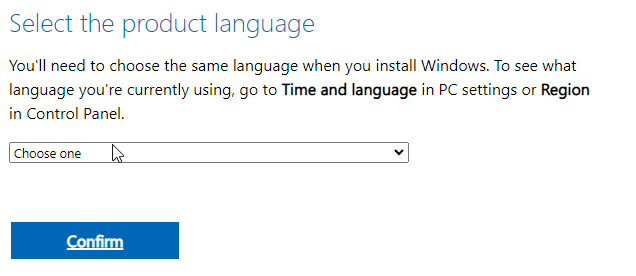
Apoi va trebui sa alegeti limba la „Select the product language”
Va fi un alt select box unde scrie „Choose one”. Aici alegeti English (Unitet States).
Apasati Confirm.
Va aparea „Download – Windows 11 English”, iar dvs apasati pe butonul „64-bit Download”.

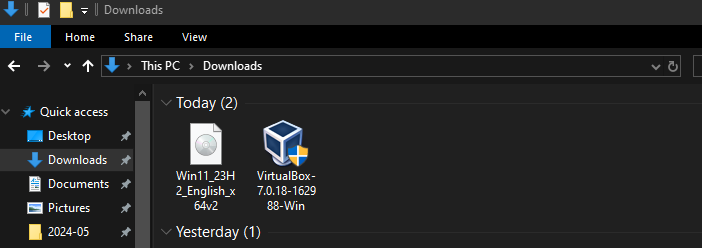
Va incepe sa se descarce un fisier cu numele Win11_23H2_English_x64v2.iso de 6.34 GB. Descarcarea dureaza vreo 3 minute. (Eu am internet Gigabit.)
2. Cu ajutorul Rufus imprimati imaginea pe un USB bootabil
Apoi mergeti la adresa https://rufus.ie/en/ si descarcati Rufus.
Deschideti programul prin metoda clic dreapta pe icoana si „Run as administrator”.
La Device selectati un USB stick gol de minim 8GB si de preferat de tip USB 3.0.

La Boot selection apasati „SELECT” si cautati imaginea *.iso care ati descarcat-o de pe siteul Microsoft.
Apoi apasati „START”, va aparea o fereastra ca cea de alaturi si apasati „OK”.

Programul va face stickul asa cum trebuie, iar apoi urmeaza un alt pas foarte important:
3. Intrati in BIOS si puneti stickul USB sa booteze primul
Cu stickul in portul USB intrati in BIOS si la Boot Device Priority (sau cum ii zice; denumirea poate sa difere de la un brand la altul) si puneti ca memoria USB sa fie prima. Salvati setarile si calculatorul ar trebui sa se restarteze.
Setari BIOS pentru instalare Win 11
In BIOS-urile Gigabyte intrati la BIOS > Boot Option Priorities si la Boot Option #1 selectati stickul USB. Apoi apasati Save & Exit.

Daca nu stiati, In BIOS se intra prin apasarea tastei DEL (Delete) de mai multe ori atunci cand porneste calculatorul. Denumirea acestei taste depinde de la un producator de laptopuri la altul.
Daca pe parcursul procedeului de install intempinati o eroare care mentioneaza TPM punteti sa intrati in BIOS sa vedeti daca e activat.
Daca totul e ok atunci sistemul va boota de pe stick si va aparea urmatorul mesaj. Dvs. trebuie sa apasati pe o tasta.

Apoi va aparea mesajul de mai jos in care apasati butonul „Next”.

Dupa apasarea acestui buton o sa apara butonul „Install now”. Trebuie sa apasati si pe acesta.
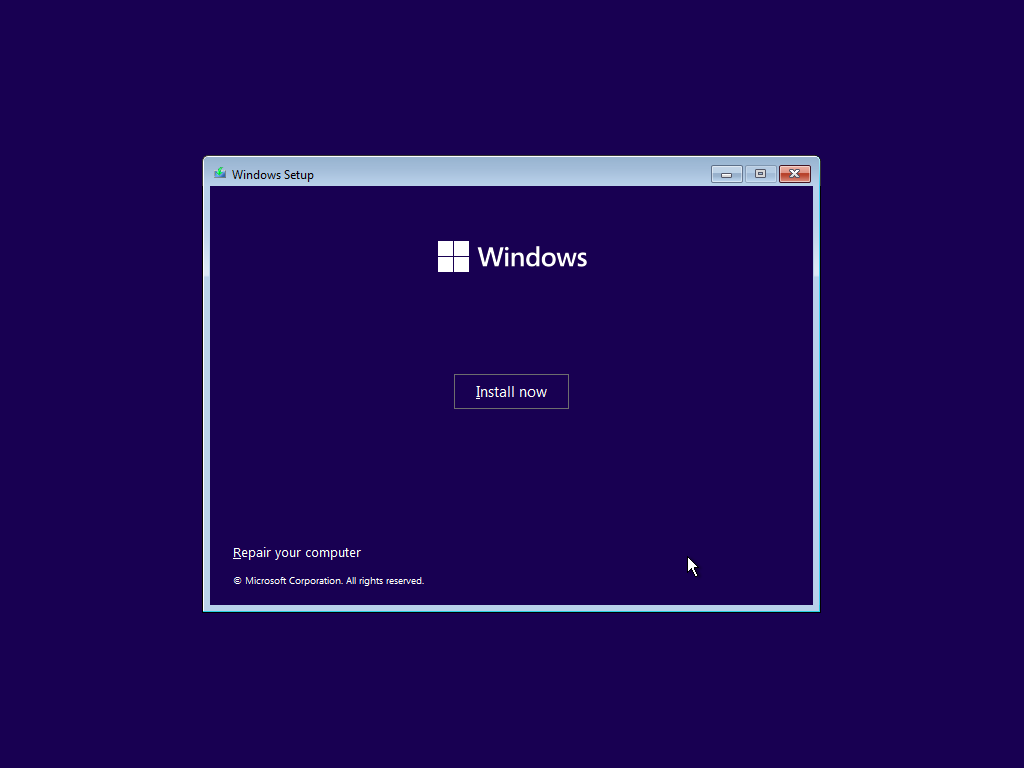
Apare o noua fereastra cu mesajul „Activate Windows”. Aici aveti posibilitatea sa activati sistemul de operare daca aveti un „product key”. Daca nu aveti atunci apasati „I don’t have a product key” si procesul va continua.
O licenta costa vreo 19 lei, iar linkul e mai sus.

4. Alegeti varianta de Win
Va aparea o alta fereastra unde puteti selecta varianta de sistem. Eu recomand varianta Pro deoarece nu va trebui cont MS. Daca alegeti Home atunci e obligatoriu sa aveti cont MS si conexiune la net. In caz contrar, sistemul nu se va instala.

Apare o noua fereastra cu conditiile de utilizare. Aici trebuie sa bifati „I accept…” si sa apasati Next.

O sa va intrebe daca vreti sa faceti Update sau Custom. Selectati „Custom: Install Windows only…”.

5. Selectati un hard gol pentru instalare
In pasul urmator trebuie sa selectati unitatea de stocare si sa apasati New, Apply si Next.
Daca aveti mai multe harduri conectate trebuie sa aveti grija sa nu selectati vreunul care are fisiere importante. Asta deoarece instalarea sistemului presupune si o formatare a stocarii selectate.

Apoi va incepe sa se intaleze Win. Acest proces dureaza 5-10 minute in functie de cat de rapid e SSD/HDD.

Faceti setarile
Dupa instalare va trebui sa parcurgeti niste pasi unde sa faceti setarile. Chiar daca faceti gresit vreo setare, trebuie stiut ca acestea pot fi schimbate dupa ce e instalat OS-ul.

Ca mai apoi sa vedeti Desktopul.

Win 10 sau 11?
Daca nu stiti ce sa alegeti intre versiunea 10 si 11 atunci ar trebui stiut ca pe hardware foarte performant nu sunt diferente majore.
Pe partea de aspect trebuie sa recunosc ca 10 arata mai bine intrucat permite mai multe personalizari, inclusiv icoane mai mici pe taskbar.
La capitolul productivitate tot 10 castiga deoarece meniurile se deschid mai rapid. Poate ca acest lucru se va schimba cu viitoare update-uri.
Probleme instalare Windows 11
Printre problemele pe care le-ati putea intalni la instalarea acestui SO ar putea fi ca nu aveti hardware-ul necesar. Rezolvarea ar fi utilizarea Rufus care face setarile necesare.
O alta problema grava ar putea fi daca selectati sa instalati varianta Home si nu aveti conexiune la net ori cont Microsoft. In acest caz instalarea nu poate continua. Rezolvarea e sa alegeti din prima varianta Pro (Professional) deoarece pentru aceasta nu sunt aceste cerinte. Din pcate, nu primiti o eroare sau un mesaj de la inceperea instalrii, ci sunteti lasati pana dupa instalare si meniul unde trebuie sa selectati o retea.
Concluzie
Cam acestia ar fi pasii care trebuie sa-i urmati. Multa lume recomanda varianta 10, adica Win 10. Printre acestia ma numar si eu. Trebuie sa recunosc ca desi e mai vechi, e mai fluent si pare mai usor de folosit.
Varianta 11 are in plus taburi la Notepad si Explorer, Power Automate instalat ca default si taskbar schimbat. Nu imi place ca nu poti face mai mici icoanele de pe taskbar.
Daca nu vreti sa treceti prin pasii de mai sus puteti sa va luati un laptop cu Windows.
Referinte: